
คู่มือตั้งค่า แยกตามยี่ห้อมือถือ
ตั้งค่ามือถือ
ให้หมีช้อปปี้ทำงานได้
มือถือแต่ละยี่ห้อ เรียกชื่อเมนูไม่เหมือนกัน — เลือกยี่ห้อของคุณ แล้วทำตามลำดับให้ครบ ห้ามข้ามขั้น
เลือกยี่ห้อมือถือส่วนที่ 1
มือถือคุณยี่ห้ออะไร?
แตะเลือก แล้วขั้นตอนของยี่ห้อนั้นจะขึ้นด้านล่าง
ส่วนที่ 2
เปิดแอปครั้งแรก เจอหน้าไหน กดอะไรต่อ
ภาพทั้งหมดเป็น ภาพจากแอปจริง — เทียบกับหน้าจอของคุณได้เลย
ใส่ License key
หน้าจอนี้มีอะไร
- หน้าจอมีช่องวาง License key ช่องเดียว
- ยังเข้าหน้าอื่นไม่ได้จนกว่าจะปลดล็อก
กดต่อ: ก๊อป License key จากหน้าแอปบน airefills มาวาง แล้วกดปลดล็อก
1 License = 3 เครื่อง · ครั้งแรกต้องต่อเน็ตเพื่อโหลดสูตรใช้งาน จากนั้นใช้ต่อออฟไลน์ได้
หน้า “ตั้งค่าครั้งแรก”
หน้าจอนี้มีอะไร
- เช็กลิสต์ 4 ขั้น · ทำแล้วขึ้น ✓ เขียว ยังไม่ทำขึ้น ✕ แดง
- ปุ่มล่างสุดยังกดไม่ได้จนกว่า 2 ขั้นแรกจะครบ
กดต่อ: ไล่กดปุ่มของขั้นที่ยังเป็น ✕ จากบนลงล่าง
ปุ่มล่างกดไม่ได้ = ปกติ ไม่ใช่แอปค้าง
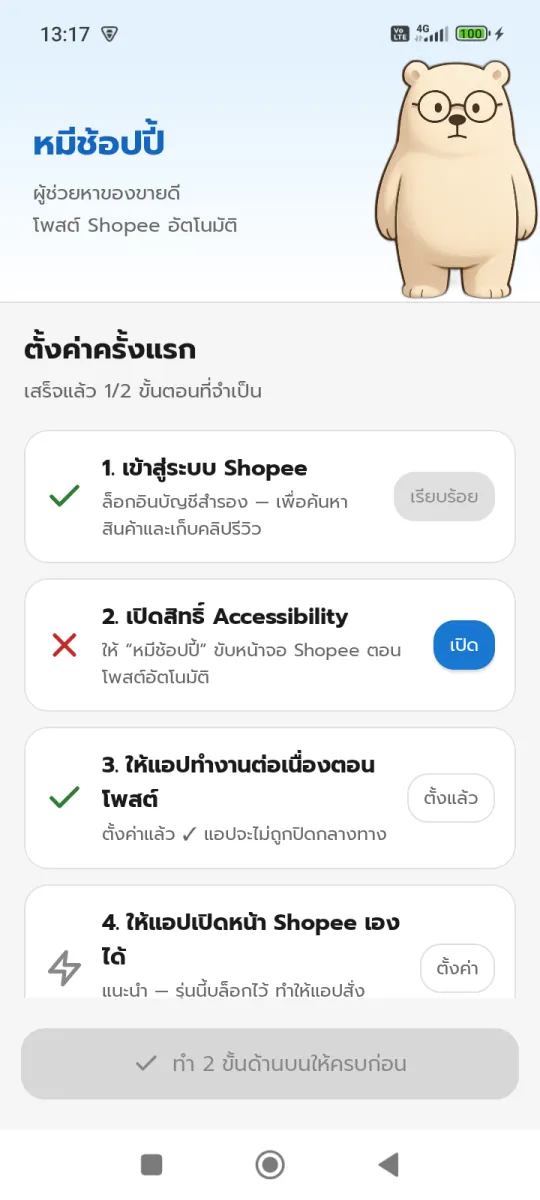
ภาพจากแอปจริง
ขั้น 1 — เข้าสู่ระบบ Shopee
หน้าจอนี้มีอะไร
- แอปเปิดหน้าเว็บ Shopee ให้ล็อกอินในตัวแอป
- ล็อกอินเสร็จกดย้อนกลับ ขั้นนี้จะเป็น ✓
กดต่อ: ล็อกอินด้วยบัญชี Shopee สำรอง แล้วกดย้อนกลับ
ใช้บัญชีสำรองเท่านั้น และต้องสมัคร Shopee Affiliate แล้ว ไม่งั้นปักตะกร้าไม่ขึ้น = ไม่ได้ค่าคอม
ขั้น 2 — เปิดสิทธิ์ Accessibility
หน้าจอนี้มีอะไร
- แอปขึ้นกล่องสอนพร้อมป้ายยี่ห้อเครื่องคุณ
- มีขั้นตอน 1-2-3 และปุ่ม “ไปตั้งค่า”
กดต่อ: กด “ไปตั้งค่า” — แอปพาไปหน้าระบบให้เลย เปิดสวิตช์แล้วย้อนกลับ
ถ้าชื่อ “หมีช้อปปี้” เป็นสีเทากดไม่ติด = ยังไม่ได้ปลดล็อก “การตั้งค่าที่จำกัด” ในส่วนที่ 1
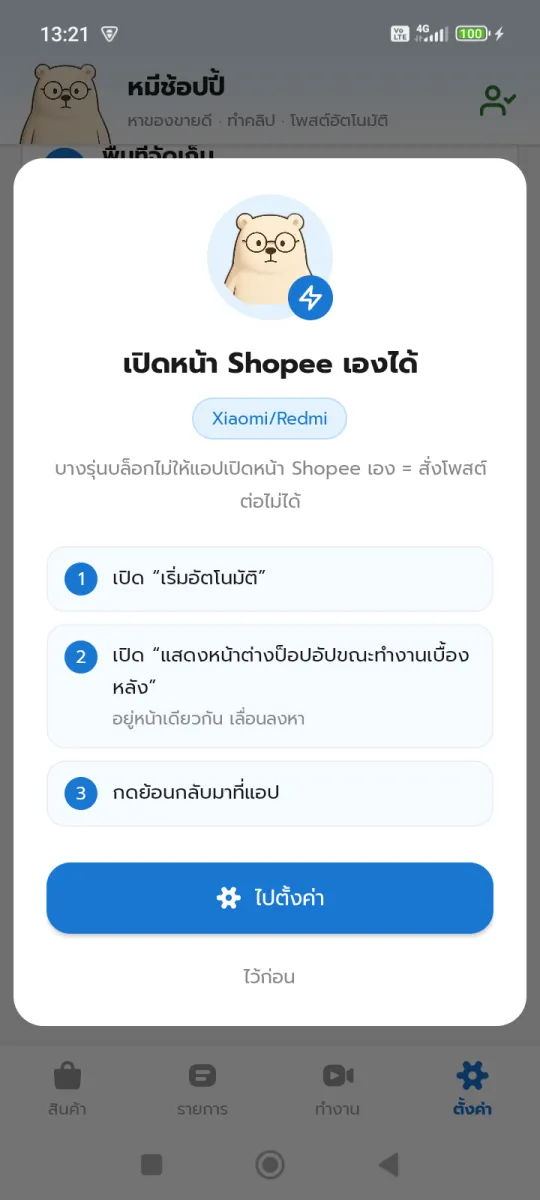
ภาพจากแอปจริง
ขั้น 3-4 — ให้แอปทำงานต่อเนื่อง
หน้าจอนี้มีอะไร
- ขั้น 3 คือแบตเตอรี่ · ขั้น 4 คือให้แอปเปิดหน้า Shopee เองได้
- ขั้น 4 โผล่เฉพาะยี่ห้อที่บล็อกเรื่องนี้
กดต่อ: กดปุ่มของแต่ละขั้น แล้วทำตามกล่องสอนที่แอปขึ้นให้
2 ขั้นนี้คือสาเหตุอันดับหนึ่งที่งานหยุดกลางทาง
ครบแล้ว → เข้าหน้าหลัก
หน้าจอนี้มีอะไร
- ด้านล่างมี 4 แท็บ: สินค้า · รายการ · ทำงาน · ตั้งค่า
- มุมขวาบนมีรูปคนสีเขียว = เข้าสู่ระบบ Shopee อยู่
กดต่อ: เริ่มที่แท็บ “สินค้า” — พิมพ์ชื่อของที่อยากขาย แล้วกด “ค้นหา”
หน้าตาแต่ละแท็บ ดูภาพจริงในส่วนที่ 3 ด้านล่าง
ส่วนที่ 3
ลองใช้จริง 3 ก้าวแรก
ไล่จากซ้ายไปขวาตามแท็บด้านล่างของแอป
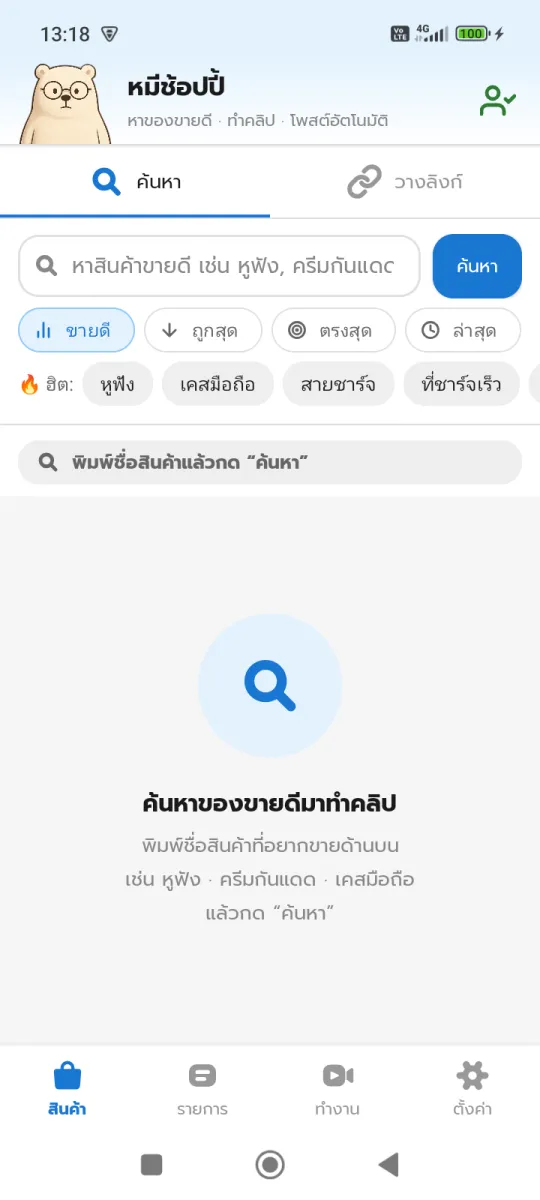
หาของที่จะขาย
พิมพ์ชื่อสินค้าแล้วกด “ค้นหา” (หรือแท็บ “วางลิงก์” ถ้ามีลิงก์อยู่แล้ว) → ติ๊กเลือกเข้าลิสต์
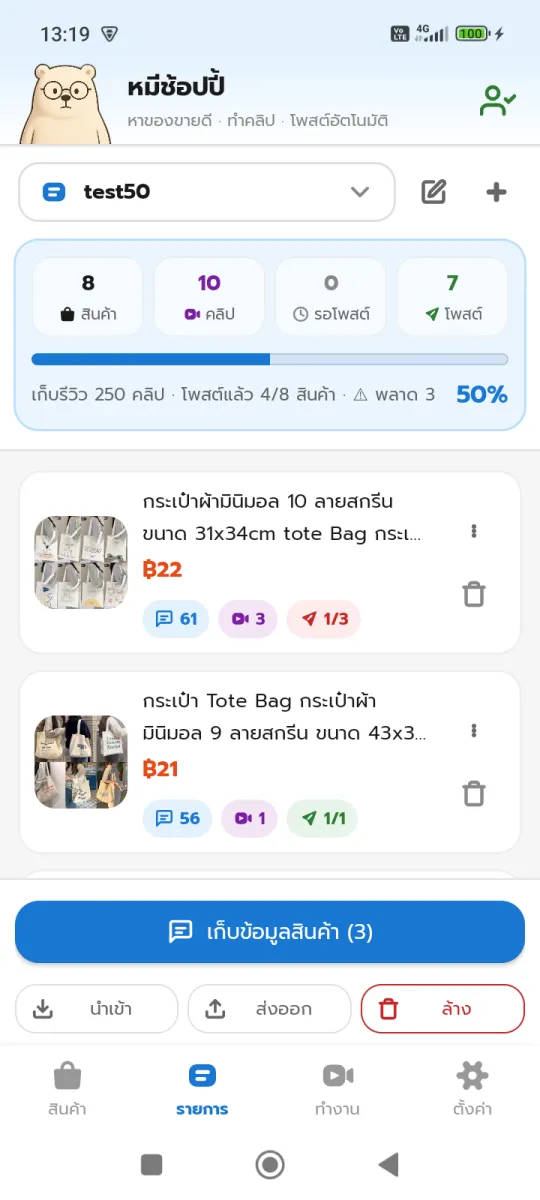
เก็บคลิปรีวิว
ดูตัวเลขสรุปด้านบน แล้วกดปุ่มล่างสุด “เก็บข้อมูลสินค้า” — หมีจะไปดูดคลิปรีวิวจริงมาให้
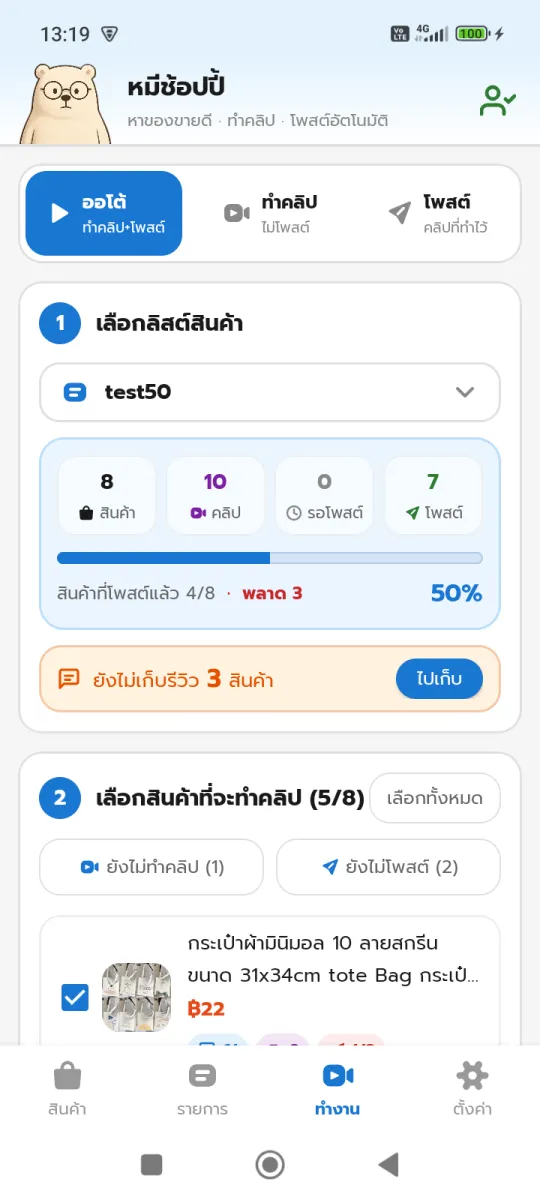
ทำคลิปแล้วโพสต์
เลือกโหมด “ออโต้” → เลือกลิสต์และสินค้า → เลื่อนลงกดปุ่มโพสต์ แล้ววางมือถือทิ้งไว้ อย่าแตะจอ
ตรวจงานตัวเอง
ตั้งครบหรือยัง เช็คได้ในแอป
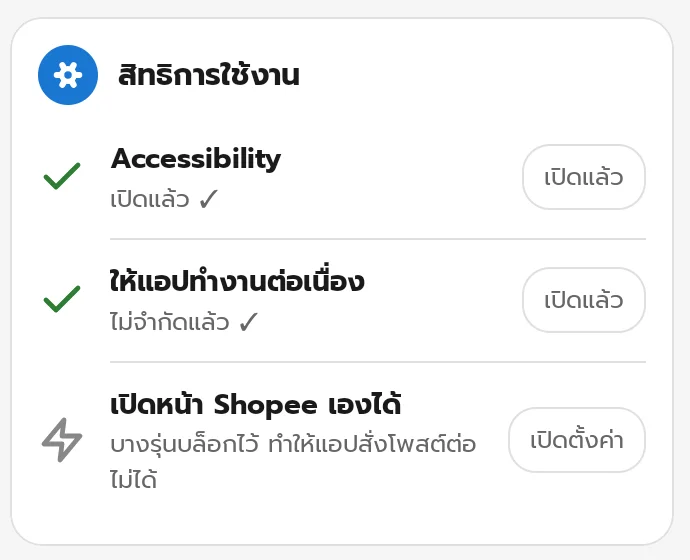
แท็บ ตั้งค่า → เลื่อนลงหาการ์ด “สิทธิการใช้งาน” — แอปตรวจให้เองว่าผ่านหรือยัง ข้อไหนยังไม่ผ่านจะมีปุ่มพาไปหน้านั้นให้
สิทธิ์ Accessibility มักถูกระบบปิดเองทุกครั้งที่อัปเดตแอป — ถ้าจู่ ๆ ปุ่มโพสต์กดแล้วเงียบ ให้มาดูตรงนี้ก่อนเป็นอันดับแรก
ถ้ายังติดอยู่
อาการที่เจอบ่อย มาจากข้ามขั้นไหน
ทั้ง 3 อย่างนี้ ไม่ใช่แอปพัง — เป็นด่านความปลอดภัยของ Android ที่ยังปลดไม่ครบ
ชื่อแอปเป็นสีเทา กดไม่ได้
ในหน้า “แอปที่ดาวน์โหลด”
ข้ามขั้น ปลดล็อก “การตั้งค่าที่จำกัด”
“แอปถูกบล็อกเพื่อปกป้องอุปกรณ์”
ตอนกดติดตั้ง
ข้ามขั้น ปิดสแกน Play Protect (Samsung รวมถึง “ตัวบล็อกอัตโนมัติ”)
ทำงานไปสักพักแล้วหยุดเอง
ตอนหน้าจอดับ
ข้ามขั้น แบตเตอรี่ “ไม่จำกัด” + เริ่มอัตโนมัติ
คำถามอื่น ๆ
ชื่อแอปเป็นสีเทา กดไม่ได้
เป็น “การตั้งค่าที่จำกัด” ของ Android 13 ขึ้นไป ที่ล็อกแอปซึ่งติดตั้งนอก Play Store ไว้ก่อน ให้ไปที่หน้าข้อมูลแอป แล้วเปิด “อนุญาตการตั้งค่าที่จำกัด” ก่อน ค่อยกลับมาเปิดสวิตช์
ไล่เมนูตามคู่มือแล้วไม่เจอ
ชื่อเมนูต่างกันตามยี่ห้อและเวอร์ชัน ให้ยึด “เป้าหมาย” ของขั้นนั้นเป็นหลัก แล้วมองหาเมนูที่ทำสิ่งเดียวกัน (เช่น ขั้นแบตเตอรี่ = หาที่ตั้งให้แอปทำงานเบื้องหลังได้ไม่จำกัด) · ถ้ายังไม่เจอ ทักไลน์มาพร้อมภาพหน้าจอ เราจะทำคู่มือของรุ่นคุณให้
หาเมนูจุดสามจุดในหน้าข้อมูลแอปไม่เจอ
หลายยี่ห้อย้ายออกจากเมนูแล้ว ให้เลื่อนดูในหน้าข้อมูลแอปให้สุด บางรุ่นวางเป็นรายการปกติ (เช่น Xiaomi อยู่ใต้หัวข้อ “การตั้งค่าขั้นสูง”) · หรือกดเปิดสวิตช์ Accessibility ก่อน 1 ครั้ง ระบบจะเด้งกล่องพร้อมทางลัดมาให้
“แอปถูกบล็อกเพื่อปกป้องอุปกรณ์ของคุณ” ข้ามไม่ได้
ยังไม่ได้ปิดสแกนของ Play Protect (Play Store → รูปโปรไฟล์ → Play Protect → เฟือง → ปิดสวิตช์) · ถ้าเป็น Samsung ต้องปิด “ตัวบล็อกอัตโนมัติ” ด้วย
ทำงานไปสักพักแล้วหยุดเอง
เกือบทั้งหมดคือเรื่องแบตเตอรี่ ให้ตั้งแอปเป็นไม่จำกัด เปิดให้แอปเริ่มทำงานเองได้ แล้วล็อกแอปไว้ในหน้าแอปล่าสุด · ระหว่างทำงานอย่าปิดหน้าจอหรือสลับไปแอปอื่น
อัปเดตแอปแล้วสิทธิ์ Accessibility ปิดเอง
เป็นพฤติกรรมปกติของ Android ทุกครั้งที่ติดตั้งทับ เข้าไปเปิดใหม่ขั้นเดียวพอ ไม่ต้องทำขั้นอื่นซ้ำ
ภาพประกอบในคู่มือเป็นภาพจำลอง — ชื่อเมนูบางคำอาจต่างเล็กน้อยตามรุ่นและเวอร์ชันของระบบ
ทำครบแล้วยังไม่ได้ ทักไลน์เผ่าหมี พร้อมบอกยี่ห้อ + รุ่นมือถือ และแนบภาพหน้าจอที่ติด